Herzlich willkommen zum digitalen Onboarding!
Auf den folgenden Seiten wird Schritt für Schritt das Fundament für eine eigene, unabhängige Server-Infrastruktur gelegt. Der Prozess ist so gestaltet, dass keinerlei technisches Vorwissen erforderlich ist.
Im Verlauf dieses Onboardings wird gemeinsam der passende Server ausgewählt, die Grundinstallation angestoßen und abschließend die sichere Übergabe der notwendigen Daten organisiert. Alle Informationen und Zugangsdaten werden streng vertraulich behandelt und dienen ausschließlich der finalen Einrichtung des Systems. Es bleibt die volle Kontrolle über den Server und den jeweiligen Anbieter bestehen.
Kurze Begriffserklärung 📚
Bevor es an die Umsetzung geht, hier eine kurze Übersicht der wichtigsten technischen Begriffe – einfach und verständlich zusammengefasst:
- Server: Ein Computer (hier bei einem Anbieter angemietet), der rund um die Uhr läuft, um Anwendungen bereitzustellen.
- Ressourcen & Container: Die genutzten Anwendungen (wie n8n oder eine Datenbank). Sie laufen in sogenannten „Containern" – das sind isolierte Boxen, damit sich die Programme nicht gegenseitig stören.
- Projekte & Umgebungen: Dienen der Übersichtlichkeit. Hier werden alle Ressourcen sauber in Ordnerstrukturen organisiert.
- Reverse-Proxy: Eine Art digitaler Verkehrspolizist. Er leitet Anfragen aus dem Internet vollautomatisch an die richtige Anwendung weiter.
- Sicherheit: Ein gemeinsames Zusammenspiel. Der Anbieter stellt die Hardware, die Software wird eingerichtet, aber regelmäßige Updates und Passworthygiene bleiben essenziell.
Warum Coolify? 🚀
Um das Self-Hosting so einfach wie möglich zu gestalten, wird auf die Software Coolify gesetzt. Die Technologie nimmt die komplexe Hintergrundarbeit ab.
- Kein tiefes Technikwissen nötig: Komplexe Infrastruktur-Themen werden im Hintergrund automatisch verwaltet.
- 1-Klick-Deployments: Tools lassen sich bequem über eine visuelle Oberfläche starten.
- Integrierte Sicherheit: Kostenlose SSL-Zertifikate (für sichere HTTPS-Verbindungen) und der Reverse-Proxy sind direkt integriert.
- Datenhoheit: Die volle Kontrolle über alle Daten bleibt erhalten – ein großer Vorteil für den Datenschutz.
Es wird der Localhost-Modus genutzt. Das bedeutet, dass Coolify und alle darauf installierten Anwendungen auf demselben Server laufen. Das ist besonders für den Start die kosteneffizienteste und übersichtlichste Lösung.
Die richtige Server-Wahl 🖥️
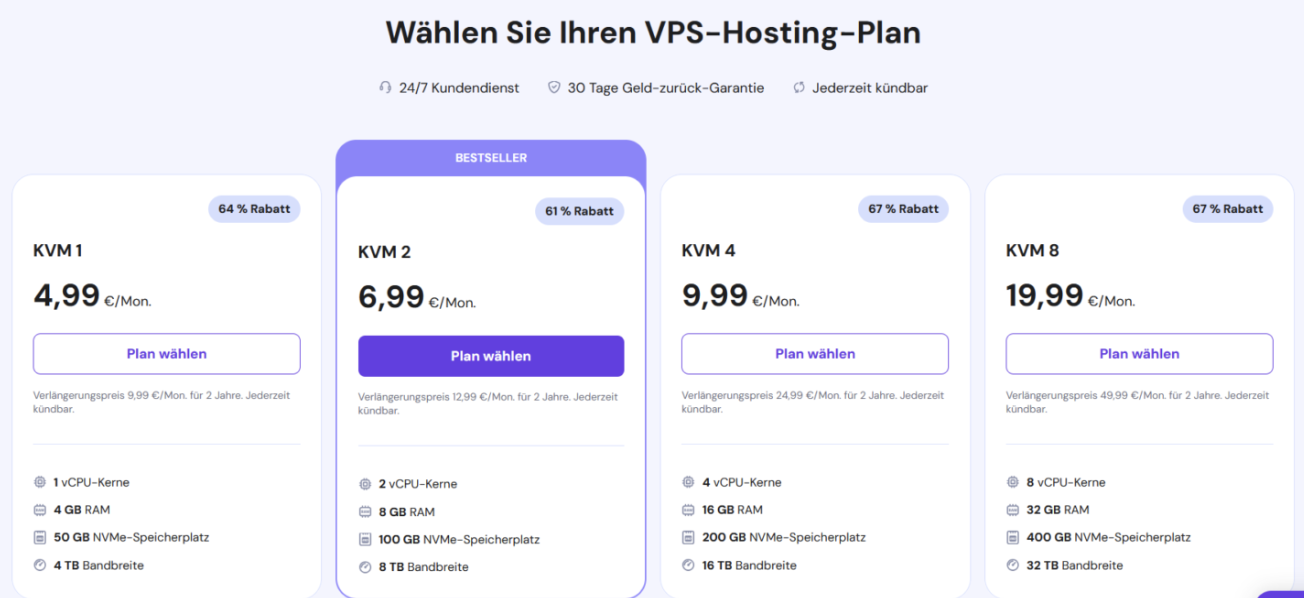
Für den reibungslosen Betrieb von Coolify und den darauf laufenden Anwendungen werden grundlegende Mindestressourcen benötigt (mindestens 2 CPU-Kerne, 2 GB RAM und 30 GB Speicher). Die aktuellen Tarife übertreffen diese Anforderungen glücklicherweise deutlich und bieten ideale Bedingungen.
Die Empfehlung:
- Für einfache Einstiegsprojekte ist der KVM 2 Tarif ausreichend. Er bietet bereits 2 vCPU-Kerne, 8 GB RAM und 100 GB NVMe-Speicher und deckt damit die Grundanforderungen mühelos ab.
- Wenn geplant ist, mehrere Open-Source-Anwendungen gleichzeitig laufen zu lassen, wird dringend der KVM 4 Tarif empfohlen. Dieser liefert mit 4 vCPU-Kernen, 16 GB RAM und 200 GB NVMe-Speicher den nötigen Leistungs-Puffer für reibungslose Abläufe.
Schritt-für-Schritt Installation 🛒
Nun wird der Server gebucht. Bitte die folgenden Schritte exakt so beim Anbieter ausführen:
- Das gewünschte Paket wählen (Empfehlung: KVM 4 oder je nach Bedarf KVM 8).
- Im Warenkorb nach unten scrollen und als Serverstandort Deutschland auswählen.
- Bei der Wahl des Betriebssystems zwingend die Option „Betriebssystem mit Panel" anwählen und dort Coolify bestätigen.
- Einen passenden Mietzeitraum (1, 12 oder 24 Monate) festlegen.
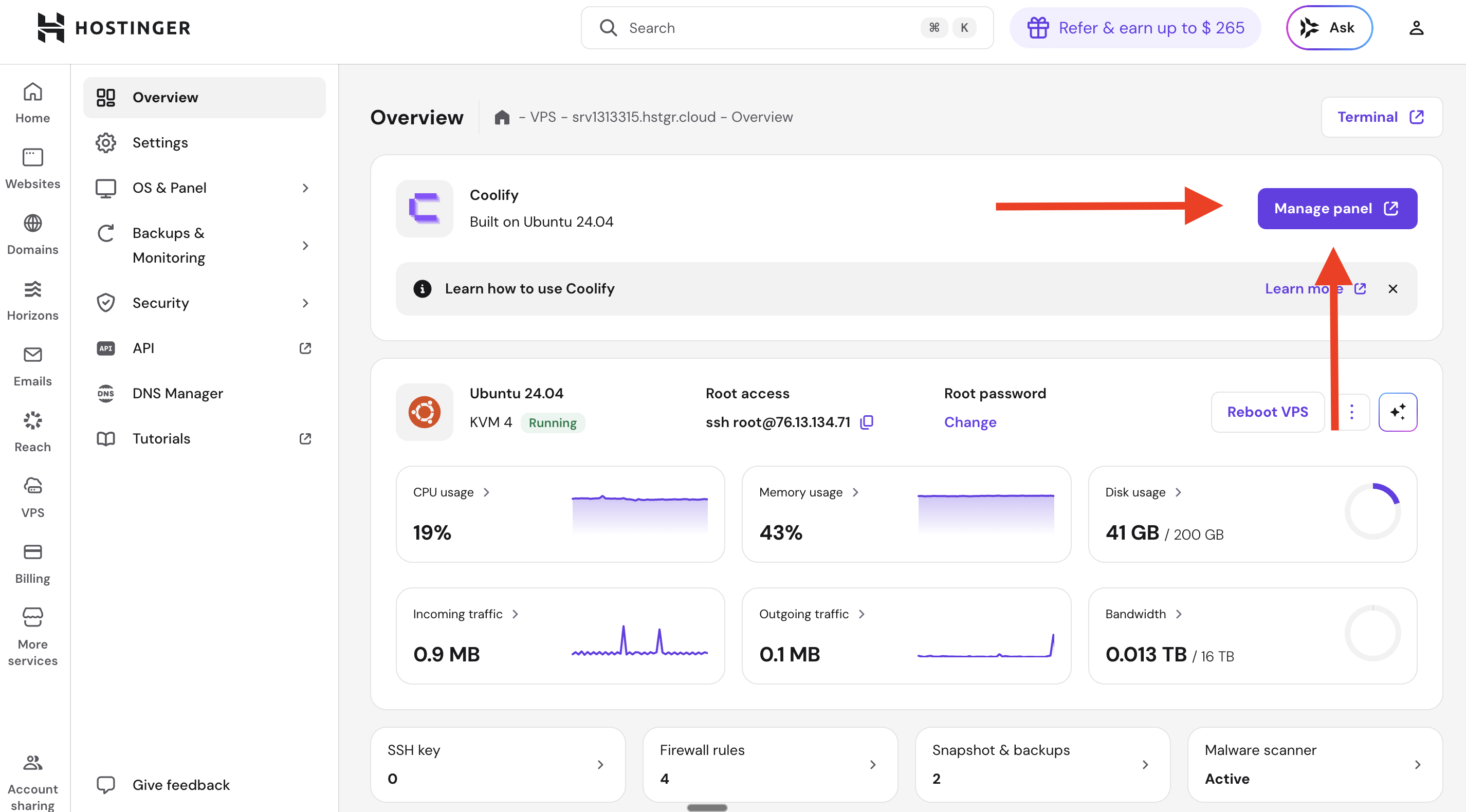
- Sobald der Server vollständig eingerichtet ist (nach ca. 5–10 Minuten), auf „Manage Panel" klicken, um zum Coolify-Dashboard zu gelangen. Im nächsten Schritt wird per Video gezeigt, wie die Einrichtung dort abgeschlossen wird.
Coolify Onboarding & Ausblick 🎥
Der Server ist nun bereit! Im folgenden Video werden die nächsten Schritte auf der neuen Plattform gezeigt. Das Setup startet direkt ab Minute 6:44 mit einem kurzen Onboarding in Coolify, gefolgt von wichtigen Sicherheitseinstellungen.
Falls das Video nicht geladen wird: Video direkt auf YouTube ansehen
SSL-Zertifikat & Domain
Damit unsere Website per HTTPS erreichbar ist, brauchen wir ein SSL-Zertifikat. Dieses können wir relativ leicht bekommen, da Coolify diese bei korrekter DNS-Einstellung direkt für uns erzeugt.
Zunächst benötigst du eine Domain für dein VPS. Der Einfachheit halber habe ich mir diese direkt über Hostinger gekauft und verwalte sie auch dort.
Als Alternative kommt zum Beispiel Namecheap, IONOS oder Cloudflare in Frage. Der Vorgang ist bei jedem Anbieter ähnlich.
1. VPS IP-Adresse finden
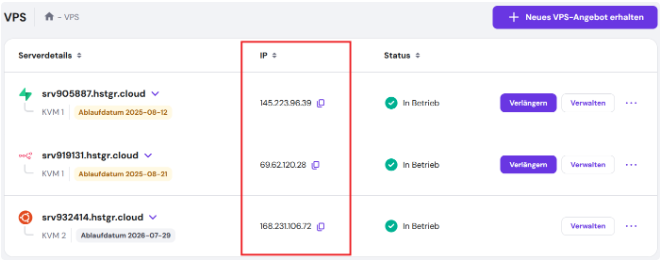
Wir benötigen die IP-Adresse deines Servers auf dem Coolify läuft.
2. DNS A-Record anlegen
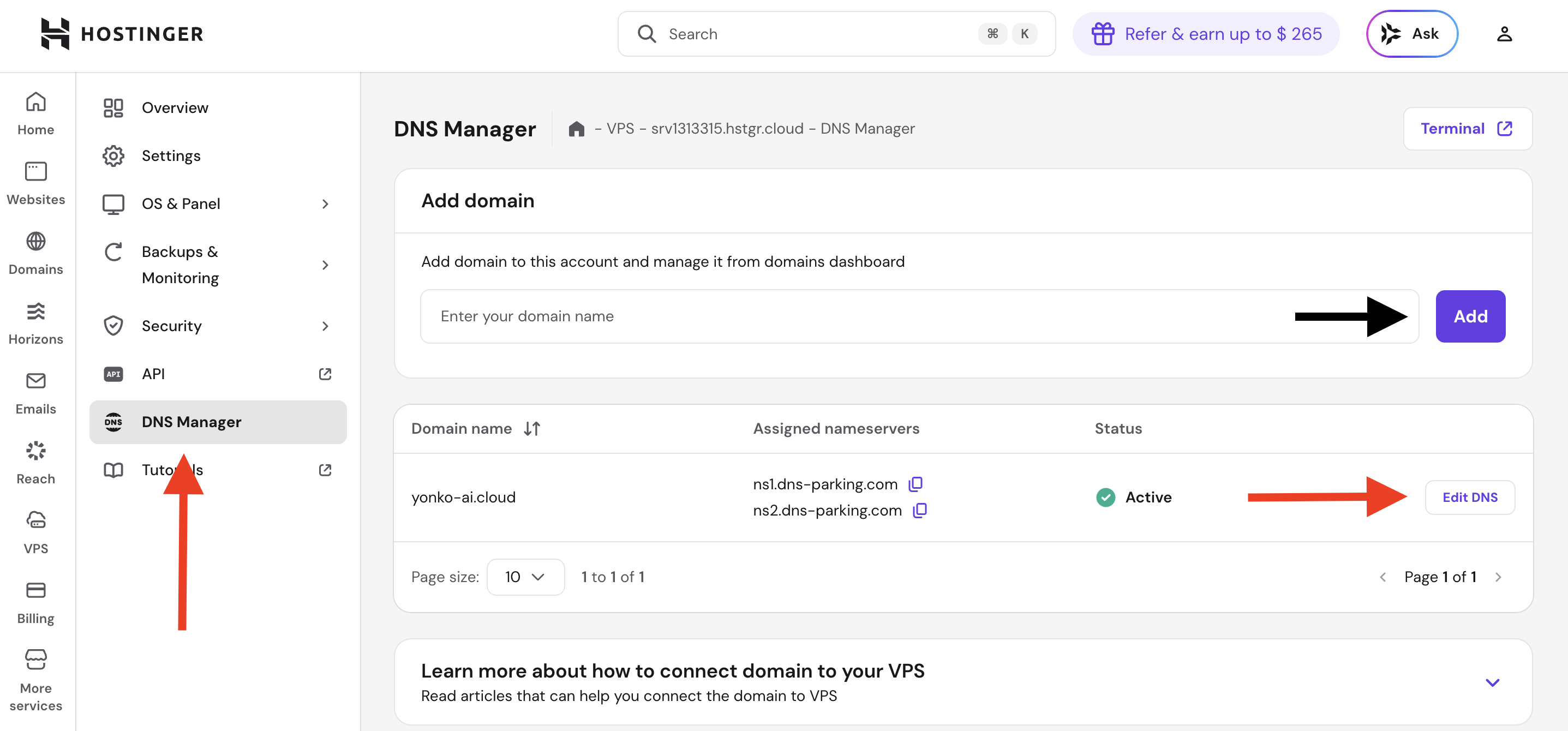
Klicke in der linken Seitenleiste auf „DNS Manager". Dort siehst du deine verfügbaren Domains. Du kannst entweder eine eigene Domain verwenden oder die kostenlose 1-Jahres-Domain von Hetzner nutzen, die auf .cloud endet. Sobald deine Domain eingetragen bzw. verifiziert ist, klicke auf „Edit DNS", um die Einträge zu bearbeiten.
DNS / Servername
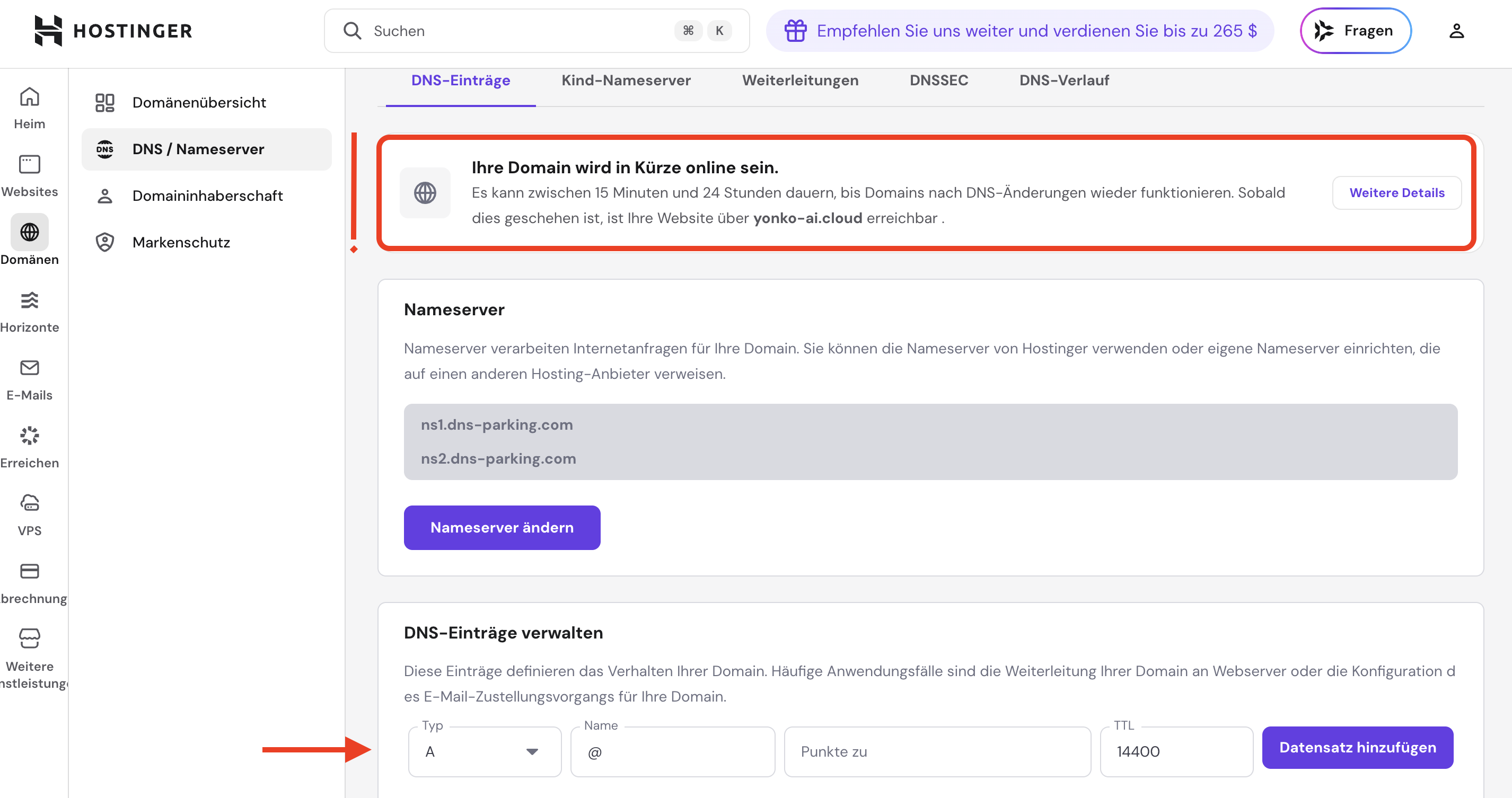
Hier fügen wir nach folgendem Schema zwei neue DNS-Einträge hinzu:
| Typ | Name | Wert | TTL |
|---|---|---|---|
| A | @ | <DEINE-VPS-IP-ADRESSE> | 14400 |
| A | * | <DEINE-VPS-IP-ADRESSE> | 14400 |

Wenn beide Einträge drin sind, sollten sie auch in der darunterstehenden Liste zu sehen sein:
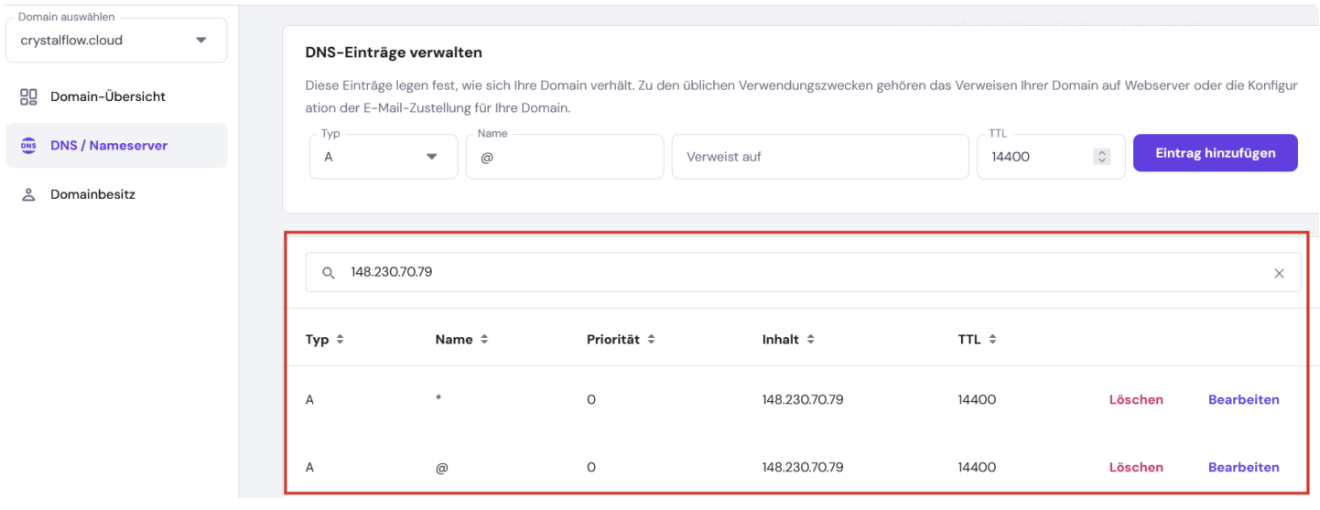
Damit haben wir auch schon den Schritt geschafft! Jetzt ist der Server (Coolify) nicht mehr nur unter deiner IP auffindbar, sondern auch über deine-domain.com.
Einstellungen in Coolify
Abschließend müssen wir noch ein paar Einstellungen in Coolify machen, damit die Subdomains automatisch erstellt werden können und die entsprechenden SSL-Zertifikate geladen werden.
Server einstellen

Unter „Settings" trägst du bei Domain https://coolify.<DEINE-DOMAIN> ein. Unter diesem Link ist dann das Coolify-Dashboard selbst erreichbar.
Coolify Localhost einstellen
Navigiere zu „Servers" > „General"
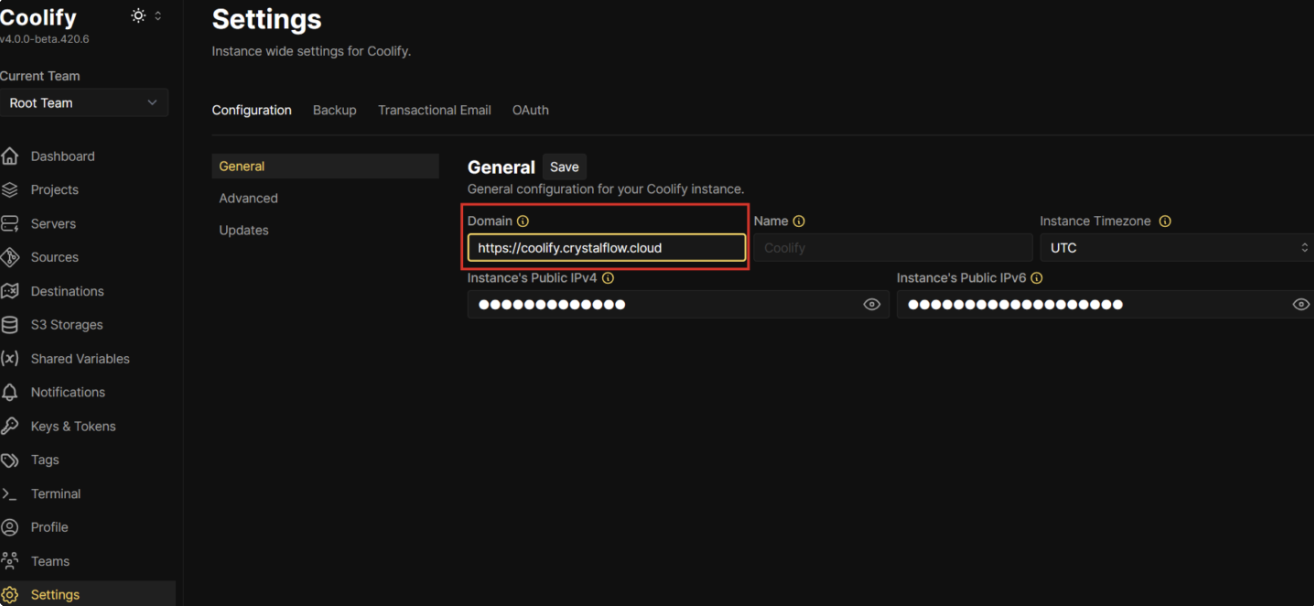
Hier trägst du bei „Wildcard Domain" nochmal deine Domain ein. Also https://<DEINE-DOMAIN> – diese Domain ist dann der Suffix für jede Ressource. Einmal alles per „Save"-Button speichern und dann aktivieren wir die Proxy.

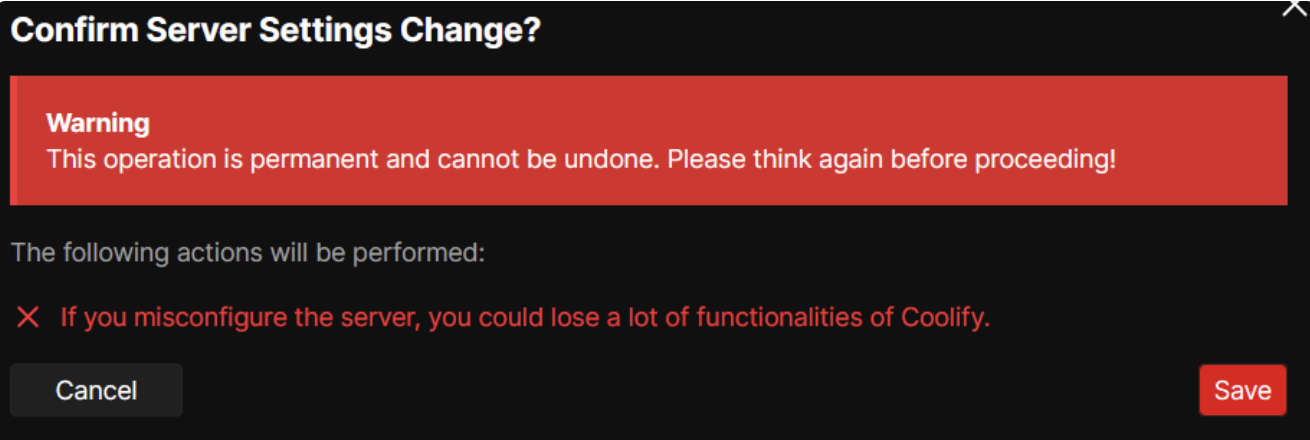
Es wird eine Warnung auftauchen, aber diese ist nicht so problematisch wie sie aussieht ;)
Datenübergabe & Abschluss 🔐
Um die finale Einrichtung abzuschließen und das System übergabebereit zu machen, werden nun die Zugangsdaten benötigt.
Die eingetragenen Informationen werden sicher und vollautomatisiert übermittelt, um die Zielsysteme (wie NocoDB und SeaTable) zu verknüpfen. Sie werden streng vertraulich und ausschließlich für dieses Setup verwendet. Nach der erfolgreichen Konfiguration können die Passwörter jederzeit eigenständig geändert werden.